Minggu, 16 Oktober 2016

CARA MEMBANGUN HOTSPOT RT RW NET ATAU BTS RT RW NET

Cara Membangun Hotspot RT RW Net atau BTS RT RW net

Apa kabar sahabat Hotspot Kampung kita berjumpa lagi di postingan Membangun Hotspot RT RW Net / BTS RT RW Net,  sekarang kita belajar bagaimana cara membangun / membuat jaringan Rt Rw Net .langsung aja kita belajar yuk.
cara membangun hotspot rt rw net4
1. PENGERTIAN
RT/RW-Net adalah jaringan komputer swadaya masyarakat dalam ruang lingkup wilayah yang kecil, melalui jalur kabel atau Wireless 2.4 Ghz. RTRW Net merupakan salah satu bentuk komunikasi rakyat yang bebas dari undang-undang dan birokrasi pemerintah.
Istilah RT/RW-net pertama kali digunakan sekitar tahun 1996-an oleh para mahasiswa di Universitas Muhammadyah Malang (UMM), seperti Nasar, Muji yang menyambungkan kos-kos-an mereka ke kampus UMM yang tersambung ke jaringan AI3 Indonesia melalui GlobalNet di Malang dengan gateway Internet di ITB. Sambungan antara RT/RW-net di kos-kosan ke UMM dilakukan menggunakan walkie talkie di VHF band 2 meter pada kecepatan 1200bps. Hal tersebut, diutarakan oleh Bino, waktu itu masih bekerja di GlobalNet, secara bercanda para mahasiswa Malang ini menamakan jaringan mereka RT/RW-net karena memang di sambungkan ke beberapa rumah di sekitar kos-kosan mereka.
2. KONSEP
Konsep RT-RW-Net sebetulnya sama dengan konsep Warnet. Pemilik RT/RWNet akan membeli atau menyewa bandwith dari penyedia internet / ISP (Internet Service Provider) misalkan Telkom, Indosat atau Indonet, lalu dijual kembali ke pelanggan. Yang membedakan antara Warnet dengan RTRW Net adalah tempat pelanggan berada. Pelanggan RTRW Net menggunakan internet di rumah masing-masing, tidak di tempat RTRWNet tersebut berada.
Apakah RT/RW Net ini Murah ? Jawabanya adalah iya. Sebagai contoh, misalkan kita berlangganan Speedy untuk paket 1024Kb yang harganya Rp. 700 ribuan/perbulan, kemudian dishare untuk 10 orang, maka dalam sebulan setiap orang hanya akan membayar kurang lebih 70 ribu rupiah untuk akses internet berkecepatan up to 1024Kbps. Biaya tersebut tentu sangat murah karena pelanggan akan bebas menggunakan internet selama 24 jam sehari selama sebulan penuh.
Andaikan biaya tersebut dibulatkan menjadi 100 ribu/bulan//pelanggan -sebagai tambahan untuk biaya listirk dan perawatan peralatan, misalkan- maka sama artinya dengan setiap pelanggan hanya perlu mengeluarkan biaya sebesar Rp.3.300,-/hari atau Rp.138,-/Jam. Bandingkan dengan biaya akses internet di warnet……
3. TUJUAN
Tujuan terpenting dalam pembangunan RTRW Net ini adalah Turut serta dalam pengembangan internet murah di masyarakat serta Membangun komunitas yang sadar akan kehadiran Teknologi Informasi dan Internet
4. TOPOLOGI DAN KEBUTUHAN PERANGKAT
Secara Sederhana, topologi dalam sebuah RTRW Net adalah sebagai berikut :
Sumber Koneksi Internet >> Modem >> Pemancar Wifi >> Antena >> Client
Kebutuhan Perangkat Standar :
1. Modem/router, disesuaikan dengan sumber koneksi internet
2. Pemancar Wifi dan perlengkapannya, yang meliputi :

PERANGKAT UNTUK MEMBANGUN HOTSPOT RT/RW NET
Untuk membengun Hotspot  Rt/Rw Net secara sederhana yang harus di persiapkan pertama-tama adalah koneksi internet Unlimited yang akan di jadikan sebagai Backbone pemancar Wireless LAN atau Rt/Rw Net kalian. Peralatan pendukungnya antara lain :
  • Access Point
acces point
Fungsi accsess point adalah sebagai hub/switchyang akan menghubungkan jaringan lokal dengan jaringan wireless/nirkabel para client/tetangga. di access point inilah koneksi internet dari tempat server di pancarkan atau di kirim melalui gelombang radio. ukuran kekuatan sinyal juga mempengaruhi area coverage yang akan di jangkau. semakin tinggi kekuatan sinyal (ukuran dalam satuan dBmatau mW) semakin luas jangkauannya.
  • Antena (Omni atau Sektoral)
antena omni
Untuk memperluas coverage area hingga beberapa kilometer, di perluakan antena omni eksternal. meskipun ketika membeli access point sudah di lengkapi antena omni, namun belum cukup karena hanya berkekuatan sekitar 3-5dB.
untuk memperluas area jangkauannya, diperlukan antena omni eksternal, yang rata-rata berkekuatan 15dB. antena omni ini memiliki pancaran radiasi 360 derajat, jadi cocok untuk menjangkau clien dari arah mana saja.

  • Box Access Point
box acces point
Untuk melindungi access point dari hujan, maka di perlukan pelindung berbentuk kotak. Kotak pelindung ini bisa terbuat dari plastik atau plat besi. Rata-rata kotak ini sudah di lengkapi dengan kunci pengaman dan Box ini harus di letakan persis di bawah antena.  alat ini digunakan jika menggunakan acces poin in door namun jika menggunakan AP out door tidak perlu lagi menggunakan alat ini.
  • Kabel Pigtail/Kabel Jumper
pigtail
Kabel Pigtail atau kabel jumper di perlukan untuk menghubungkan antena omni dengan access point. Perhatikan panjang maksimal yang di perlukan hanya 1 meter, leih dari itu kalian akan mengalami degradasi sinyal (Loss dB). Pada kedua ujung kabel terdapat konektor dimana tipe konektor di sesuaikan dengan konektor yang melekat pada access point.  jika menggunakan AP out door seperti bullet alat ini tidak perlu di gunakan.
  • POE (Power Over Ethernet)
 POE (Power Over Ethernet)
Agar kabel listrik tidak di naikan ke atas untuk “menghidupkan” Access Point maka di perlukan alat “POE” ini yang fungsinya mengalirkan listrik melalui kabel ethernet atau kabel UTP/STP. Daengan alat ini maka kalian tidak perlu repot-repot lagi mengulur kabel listrik ke atas tower, lebih praktis dan hemat.
  • Kabel UTP/STP
Kabel UTP/STP
Meski namanya perangkat Wireless, namun perana kabel juga di perlukan. Kabel UTP/STP ini di perlukan untuk menghubungkan Access Point dengan jaringan kabel pada LAN local. Jadi, di bawah dia bisa di pasang  ke komputer gatewa/router atau ke Hub/switch. Pilihan kabel UTP/STP yang berkualitas baik guna meningkatkan kualitas arus listrik yang di lewatkan oleh POE.
  •  Penangkal Petir (Lightning Arrester)
cara membangun hotspot rt rw net Penangkal Petir (Lightning Arrester)
Alat ini berfungsi menyalurkan kelebihan beban listrik pada saat petir menyambar ke kabel pembumian (grounding). KOmponen ini di pasang pada kable jumper antara perangkat access point dengan antena eksternal. Grounding untuk penangkat petir umumnya di tanam dengan batang tembaga hingga kedalaman beberapa meter sampai mencapai sumber air. grounding yang kurang baik menyebabkan perangkat wireless tetap rentan terhadap serangan petir.
  • Tower
cara membangun hotspot rt rw net tower
Guna mendapat jangkauan area coverage yang maksimal, kalian perlu menaikan antena omni eksternal ke tampat yang tinggi agar client WLAN bisa mengakses wifi hotspot
secara singkat alat yang di butuhkan
Radio Akses Point
– Box Outdoor sebagai wadah Radio Akses Point. Perangkat ini wajib ada, jika AP yang digunakan adalah AP Indoor, bukan AP outdoor.
– PoE/Power over Ethernet, alat untuk memisahkan antara jalur data dengan jalur catu daya pada sebuah kabel jaringan/ethernet. Jika menggunakan AP outdoor, hanya dibutuhkan satu buah PoE, sementara kalo menggunakan AP Indoor, dibutuhkan PoE splitter yang terdiri dari sepasang (dua buah) PoE yang dipasang di bawah (dekat adaptor) dan di atas (dekat radio AP)
– Pigtail. Berfungsi untuk menyambungkan antara AP dengan Antena. Bentuknya berupa kabel coaxial sepanjang 30 – 60 cm dengan masing-masing konektor pada ujung-ujungnyanya. Tidak semua AP memerlukan pigtail ini. Beberapa produk Ubiquity seri Bullet tidak memerlukan pigtail lagi, karena AP dapat langsung disambungkan dengan konektor antena.
– Antena. Berfungsi menyebarkan signal dari radio AP. Alat ini sangat penting fungsinya dalam sebuah jaringan wireless, karena akan sangat menentukan kualitas signal yang dapat ditangkap oleh klien.
– Client. Dapat berupa Laptop dengan card wifi bawaannya, USB Wifi atau radio akses point yang diset sebagai client.

Dengan peralatan seperti diatas, kita sudah dapat mengawali sebuah usaha RTRW Net. Untuk optimalisasi dan manajemen jaringan wireless yang lebih baik, beberapa rekan menambahkan peralatan sebagai berikut :
1. Routerboard Mikrotik, digunakan sebagai manajemen bandwidth, otentifikasi client, hotspot login dll
2. Switch HUB, untuk membagi koneksi dari Modem atau dari routerboard mikrotik
3. Komputer Server yang difungsikan sebagai mesin Proxy, url filter dan lain sebagainya


sumber:  https://hotspotkampung.wordpress.com/2014/08/15/cara-membangun-hotspot/

Senin, 02 November 2015

Cara Membuat Kaleng Bolic Untuk Internet Gratis

Cara Membuat Kaleng Bolic Untuk Internet Gratis


Cara Membuat Kaleng Bolic Untuk Internet Gratis

LANGKAH PEMBUATAN
1.Lubangi tutup dop di dua bagian ini diperuntukan
sebagai pengencang klem/pengait antena

2.potng paralon sesuai dengan ukuran yg telah di hitung menggunakan rumus
pada alat penghitung dan lobangi padi sisi bagian nya untuk menaruh USB
dan buatlah 2 lubang untuk sekrupo sebagai pengikat USB

3.ikatlah USb dengan sebuah sikon plastik sebagai penyangga USB

4.tutup dop sebelah di beri alumunium foil

5.pasang USB pada paralon yang telah di lubangi sesuai
ukuran dan rumus yang telah di hitung

6.bahan2 siap untuk di rakit/dipasangkan,perlu diingat dop yang ada
alumunium foil letaknya dekat dengan USB wifi


7.antena kaleng sudah siap di sambungkan ke komputer dan diberi
penyangga sesuai kebutuhan


8.arahkan antena sesuai keberadaan AccessPoint/WIFI

9.antena siap dipakai untuk browsing & paling tidak buat wardriving.
selamat mencoba semoga bermanfaat


Referensi by:
http://tikno-logi.blogspot.com/2009/04/antena-kaleng.html

Cara Membuat Antena Wajan Bolic Penguat Sinyal Modem/USB WLAN

Cara Membuat Antena Wajan Bolic Penguat Sinyal Modem/USB WLAN

Apa itu Wajan Bolic?
Wajan Bolic adalah sebuah antena yang terbuat dari bahan dasar Wajan. Wajan Bolic adalah versi keduanya dari Antena Grid, bedanya Wajan Bolic dengan Antena Grid hanya terletak pada bahan dan efisiensi harganya. Antena grid / satelit seperti yang kita tahu, harganya sangatlah mahal, mungkin bisa 2 atau 3 juta-an Woow... Sementara Wajan Bolic hanya membutuhkan biaya kurang dari 200.000. Dengan fungsinya yang hampir sama dengan antena grid, Wajan Bolic lebih efisien. Wajan Bolic merupakan antena reciever gelombang radio dengan frekuensi 2.4Ghz. Dan hebatnya lagi, Wajan Bolic adalah karya anak Indonesia, mantap kan?
Apa Fungsi dari Si Wajan Bolic ini?
1. Menembak sinyal WI-FI yang letaknya jauh (bisa menembak sampai 2 Km-9Km)
2. Memperkuat sinyal wi-fi
3. Menambah sinyal Modem (jika di gunakan untuk modem, bisa menembak HSDPA sampai HSUPA)
Nah inilah tahap yang di tunggu tunggu.
Cara Pembuatannya?
BAHAN :
1. Wajan diameter 36 ? (semakin besar diameternya semakin bagus)
2. PVC paralon tipis ukuran 3” 30cm
3. Doff  3” 2 buah
4. Aluminium foil
5. Baut + mur ukuran 12 dan 14
6  Bracket dan plat bentuk L bisa beli di toko bangunan
7. Modem USB WLAN
8. Kabel USB Extension 1 meter (panjang sesuai kebutuhan, bisa di beli di toko komputer)
9. Pipa besi/Bambu dengan panjang ukuran 8-10 meter
PERALATAN :
1. Penggaris
2. Pisau/ Cutter
3. Gergaji besi
4. Bor (untuk melubangi wajan dan doff)
5. Kikir (Untuk memperbesar lubang wajan setelah di-Bor untuk mendapatkan ukuran yang sesuai dengan Baut ukuran 12 dan 14)
6, Cemilan sama teh + Lagu Noah-Separuh Aku wakakakak...
PERKIRAAN HARGA :
Perkiraan harga yang dikeluarkan untuk membeli bahan WajanBolic adalah kurang dari Rp 300.000 ,-. Bandingkan jikan Anda harus membeli antenna Grid 24 db, yang bikinan local saja mencapai Rp 500.000 ,- lebih dan yang import bisa mencapai Rp 1.000.000 ,- lebih. Atau membeli antenna grid local yang harga nya Rp 200.000 ,- sedangkan yang import bisa mencapai Rp 300.000 lebih.
LANGKAH-LANGKAH PEMBUATAN :
1. Siapkan semua bahan dan peralatan yang dibutuhkan.
2. Lubangi wajan tepat di tengah wajan tersebut seukuran baut ujuran 14, jika kurang besar gunakan kikir , cukup satu lubang saja.
Kemudian, ukur diameter wajan dan kedalaman wajan. Kenapa harus pake ngukur2 segala? Ini kita gunakan untuk menghitung Feedernya (permukaan pipa yang tidak di lapisi Alumunium Foil). Rumus mencari Feeder:
F= D^2/(16*d)
*Ket:
- F: Feeder
- D: Diameter Wajan
- d: Kedalaman Wajan
- ‘^’pangkat, ‘/’ pembagian, ‘*’ perkalian
Contoh : Wajan dengan D = 70 cm, d = 20 cm maka jarak titik focus dari center dish : F = D^2 /(16 *d) = 70 ^2 / (16 *20) = 15.3 cm (Bagian yang tidak diberi Alumunium Foil.
3. Potong PVC paralon sepanjang 30 cm, kemudian beri tanda untuk jarak feeder-nya ( daerah bebas aluminium foil). Untuk menentukan panjang feeder-nya gunakan rumus di atas.
4. Siapkan Doff ( tutup ) paralon 3′. Lubangi wajan sebesar baut untuk menempelkan doff ( tutup ) paralon 3" tersebut. Kemudian pasang doff ( tutup ) paralon 3′ ke dasar wajan. hasilnya akan seperti dibawah ini :

Jika dilihat dari belakang, body wajan tersebut akan tampak kelihatan montok dengan ekornya ( baut ). Hehehehe…..
5. Pada bagian doff (tutup PVC paralon) yang akan di pasang pada ujung PVC harus di beri aluminium foil, sedangkan doff yang di pasang pada wajan tidak perlu di beri aluminium foil
6. Siapkan Modem USB WLAN anda. Tutup modem USB WLAN dengan karet/plester lakban untuk melindunginya dari hujan.

7. Masukan karet pelindung /plester dengan lakban ke modem USB WLAN, sehingga hasilnya akan menjadi seperti ini.

8. Beri lubang pada bagian paralon untuk meletakkan Modem USB WLAN, sekitar 5cmdari ujung PVC.

9. Selanjut nya, bungkus PVC paralon dengan dgn aluminium foil pada daerah selain feeder, kalo aluminium foil yang ada tanpa perekat, maka untuk merekatkannya bisa menggunakan double tape.

10. Masukkan Modem/USB WLAN pada lubang yang sudah di tandai tadi dan ujung modem USB WLAN akan tampak keluar pada jarak sekitar 5.3 cm dari ujung paralon.

11. Dan pasangkan doff tadi ke PVC paralon Kemudian, wajan yang telah di lubangi tadi dipasangkan dengan doff yang satu nya lagi, sebelumnya doff tersebut dilubangi sesuai dengan ukuran baut yang sudah di siapkan, dan kencangkan secukupnya.

12. Lalu Kemudian tinggal pasangkan PVC paralon tadi ke wajan yang sudah di pasang doff.

13. Pasang bracket antena dan plat besi L di bagian belakang wajan.

14. Antena wajan bolic / wajan holic selesai. Sambungkan kabel USB yang sudah di perpanjang dengan kabel UTP. Antena wajan bolic atau antena wajan holic siap digunakan. Akan tampak seperti dibawah ini

Siapkan tiang untuk menegakkan wajanbolic. Bambu juga dapat digunakan. Cari yang lurus dan kokoh. tegakkan pipa besi/bambu sepanjang 8 meter tanpa terhalang bangunan. Wajanbolic dipasang mendekati ujung bambu.
Nah itulah cara membuat wajan bolic untuk memperkuat signal modem Internet Selamat Berkreasi..
Sumber : http://aribojes4u.blogspot.com/2013/02/cara-membuat-antena-wajan-bolic-penguat.html

Senin, 12 Oktober 2015

istalasi ubuntu


Panduan Lengkap : Tutorial Instalasi Ubuntu Server 14.04


Ubuntu Logo
Ubuntu Server 14.04 Trusty Tahr merupakan rilis paling baru dari Ubuntu Server tipe LTS (Long Term Support). Ubuntu dengan Rilis LTS akan didukung selama 5 tahun. Rilis Ubuntu Linux non-LTS hanya didukung selama 9 bulan.
Panduan Lengkap ini merupakan Tutorial Instalasi Ubuntu Server 14.04 Trusty Tahr. Kita akan melihat langkah demi langkah proses instalasi Ubuntu Server 14.04

Mengunduh Ubuntu Server 14.04

Anda bisa mengunduh Ubuntu Server 14.04 dari situs web Ubuntu di releases.ubuntu.com. Untuk server yang lebih dekat di Indonesia, anda bisa mencoba mengunduh dari beberapa server berikut yang berlokasi di Indonesia.
Apabila komputer anda sudah mensupport arsiktektur 64 bit anda bisa mengunduh iso image ubuntu-14.04.3-server-amd64.iso. Apabila komputer anda belum mendukung arsitektur 64 bit anda bisa mengunduh installer 32 bit dengan iso image ubuntu-14.04.3-server-i386.iso.

Instalasi Ubuntu Server 14.04 Trusty Tahr

Langkah pertama yang harus anda lakukan adalah memasukkan CD installer pada server anda. Jangan lupa untuk mengubah boot priority sehingga CD / DVD menjadi prioritas pertama boot.
Apabila anda melakukan instalasi pada virtual machine, anda bisa mengaitkan ISO image yang baru anda unduh ke vm yang anda buat. Beberapa software virtualisasi juga meminta anda untuk mengaktifkan pengkaitan ISO ini, jadi meskipun sudah didefinisikan CD mana yang akan digunakan anda tetap harus mengaktifkan penggunaan CD tersebut. Secara default priority boot virtual machine yang masih kosong akan menggunakan CD sebagai pilihan pertama.

Memilih Bahasa Menu Instalasi

Setelah proses booting dari installer CD selesai, langkah pertama instalasi adalah memilih bahasa untuk menu instalasi. Pada tutorial ini kita akan memilih bahasa default yaitu Bahasa Inggris.
panduan-lengkap-instalasi-ubuntu-server-14.04-01

Menu CD Installer Ubuntu Server

Setelah anda memilih bahasa yang akan anda gunakan pada saat instalasi anda akan dihadapkan pada menu utama instalasi. Pilih Install Ubuntu Server.
Hal lain yang anda bisa lakukan dari CD installer ini adalah melakukan mass install Ubuntu Server dengan MAAS (Metal as a Service), Cek kondisi disk apabila terjadi kerusakan, ini sangat bermanfaat ketika anda menggunakan CD fisik karena terkadang goresan di CD.
Anda juga bisa melakukan test memori dan memperbaiki sistem Ubuntu Server anda dengan menggunakan CD installer ini.
panduan-lengkap-instalasi-ubuntu-server-14.04-02

Memilih Bahasa Untuk Instalasi dan Sistem

Pada tahap ini kita akan kembali memilih bahasa. Kalau sebelumnya bahasa hanya digunakan untuk menu awal instalasi, pilihan bahasa kali ini akan digunakan untuk proses instalasi selanjutnya dan juga pilihan bahasa ini akan dijadikan bahasa default sistem yang akan kita install. Pada tutorial ini kita juga akan memilih Bahasa Inggris.
panduan-lengkap-instalasi-ubuntu-server-14.04-03

Memilih Lokasi

Pada pilihan lokasi ini anda bisa memilih lokasi anda saat ini, atau lokasi server. Apabila lokasi server tidak sama dengan lokasi tempat anda berada anda bisa memilih salah satu diantaranya.
panduan-lengkap-instalasi-ubuntu-server-14.04-04

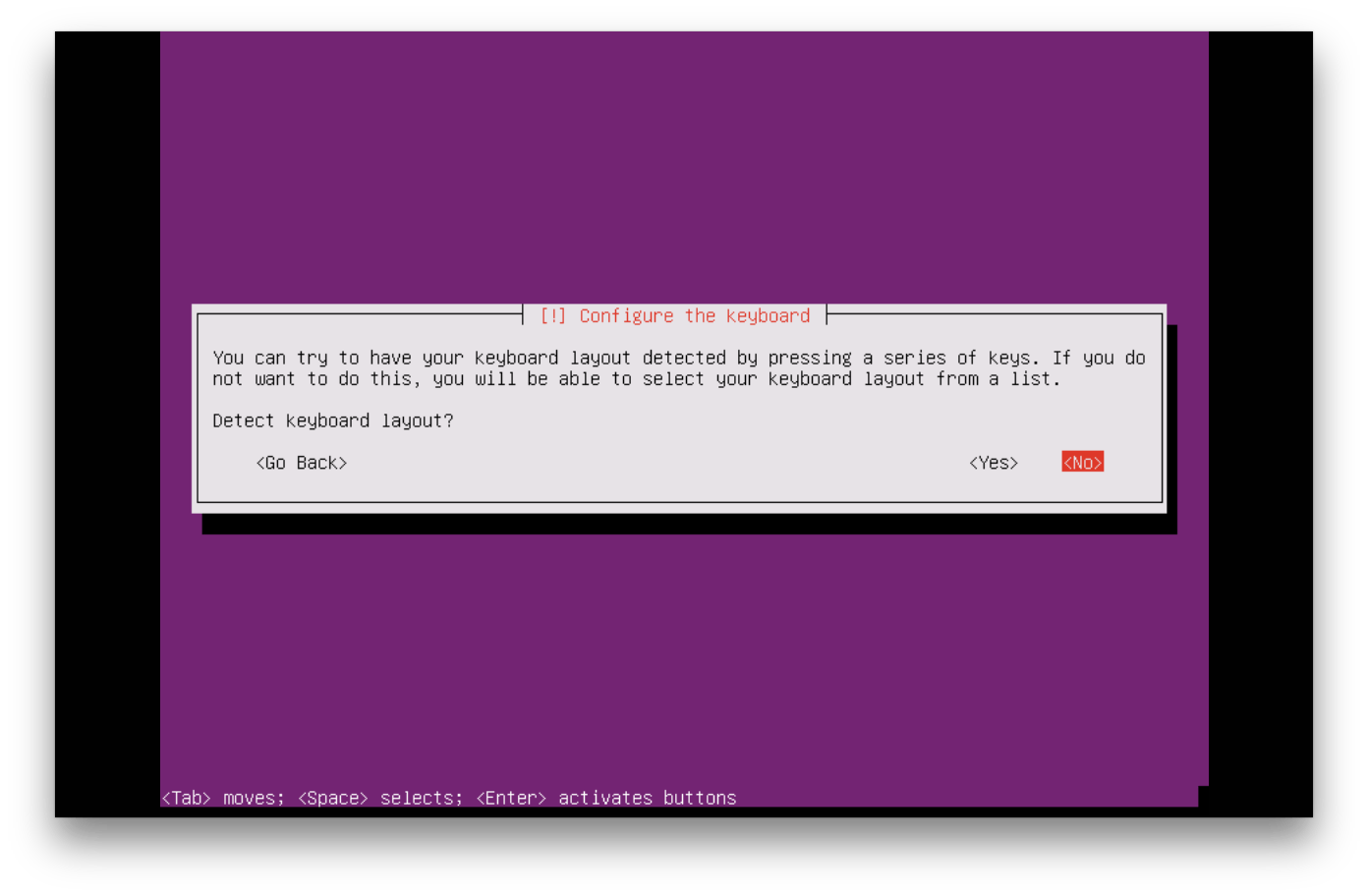
Deteksi Keyboard

Installer ubuntu akan mencoba mendeteksi keyobard yang sedang anda gunakan. Pada tutorial ini kita akan memilih tipe keyboard secara manual. Pilih No pada langkah ini.
panduan-lengkap-instalasi-ubuntu-server-14.04-05

Memilih Asal Keyboard

Beberapa negara memiliki beberapa layout keyboard yang berbeda. Dibagian ini kita memilih asal keyoard yang kita gunakan. Besar kemungkinan anda tidak perlu mengganti pilihan pada bagian ini, anda bisa menggunakan pilihan default English (US).
panduan-lengkap-instalasi-ubuntu-server-14.04-06

Memilih Layout Keyboard

Dibagian ini anda bisa memilih Layout Keyboard yang ingin anda gunakan. Sangat besar kemungkinan anda tidak butuh mengganti bagian ini dan memilih default yaitu English (US)
panduan-lengkap-instalasi-ubuntu-server-14.04-07

Setting Hostname

Masukkan hostname untuk sistem anda. hostname ini hanya nama tanpa domain lengkap sistem anda. sebagai contoh apabila nama lengkap atau dikenal dengan FQDN (Fully Qualified Domain Name) server anda adalah alice.linuxbox.web.id, maka di bagian ini hostname server anda adalah alice.
panduan-lengkap-instalasi-ubuntu-server-14.04-08

Memasukkan Informasi User

Setting Nama Lengkap User

Masukkan nama lengkap user, anda bisa memasukkan informasi nama lengkap sama dengan username. Username akan dikonfigurasi di langkah selanjutnya.
panduan-lengkap-instalasi-ubuntu-server-14.04-09

Setting username

Setting username user pertama anda. Perlu anda ingat bahwa user pertama bukan root tetapi user yang akan anda gunakan sehari-hari. User ini akan otomatis memiliki hak administrasi sistem, bisa melakukan sudo untuk melakukan perintah-perintah yang membutuhkan privilege root.
panduan-lengkap-instalasi-ubuntu-server-14.04-10

Setting Password

Setting password untuk user yang sudah anda buat sebelumnya
panduan-lengkap-instalasi-ubuntu-server-14.04-11

Memasukkan Ulang Password

Konfirmasi ulang password yang anda masukkan sebelumnya untuk memastikan bahwa password yang anda masukkan sesuai.
panduan-lengkap-instalasi-ubuntu-server-14.04-12

Enkripsi Direktori Home

Enkripsi disk akan menambah keamanan data pada sistem anda, apabila banyak data penting dan rahasia atau anda berada di industri yang sangat diregulasi seperti keuangan atau perbankan sangat mungkin anda butuh mengenkripsi direktori home sistem anda.
Cek juga regulasi industri anda bisa jadi enkripsi direktori home sistem diharuskan oleh peraturan dari pemerintah.
panduan-lengkap-instalasi-ubuntu-server-14.04-13

Setting Timezone

Bagian ini adalah setting time zone atau zona waktu yang akan pilih. Installer akan mencoba untuk mendeteksi lokasi anda dan menawarkan timezone yang sesuai. Apabila timezone yang ditawarkan benar anda cukup memilih Yes
panduan-lengkap-instalasi-ubuntu-server-14.04-14

Konfigurasi Partisi

Ada empat cara konfigurasi partisi yang dapat dilakukan oleh installer Ubuntu.
  • Guided – use entire disk. Pilihan ini akan membuat installer melakukan partisi otomatis pada harddisk anda tanpa LVM (Logical Volume Management).
  • Guided – use entire disk and set up LVM. Pilihan ini juga meminta installer melakukan partisi secara otomatis tetapi dengan membuat LVM.
  • Guided – use entire disk and set up encrypted LVM. Piihan ini mirip dengan pilihan sebelumnya hanya saja LVM yang ada akan di enkripsi.
  • Manual. Pilihan ini mengharuskan anda mendefinisikan partisi secara manual.
Pada tutorial ini kita akan menggunakan pilihan kedua yaitu Guided – use entire disk and set up LVM
panduan-lengkap-instalasi-ubuntu-server-14.04-15

Memilih Disk Untuk di Partisi

Pilih disk yang akan anda gunakan untuk instalasi. Apabila terdapat lebih dari satu disk pastikan anda memilih disk yang benar.
panduan-lengkap-instalasi-ubuntu-server-14.04-16

Konfirmasi Konfigurasi Partisi Disk

Konfirmasi konfigurasi partisi disk yang akan anda gunakan untuk melakukan instalasi Ubuntu Server 14.04.
panduan-lengkap-instalasi-ubuntu-server-14.04-17

Setting Ukuran Disk Untuk di Partisi

Set ukuran disk yang boleh digunakan oleh pemartisi otomatis installer Ubuntu Server. Anda bisa memilih seluruh space yang ada di disk anda atau hanya sebagian, pastikan anda sudah mempertimbangkan penggunaan saat ini dan rencana kedepannya.
panduan-lengkap-instalasi-ubuntu-server-14.04-18

Konfirmasi Final Partisi

Konfirmasi final yang perlu anda lakukan sebelum installer mempartisi disk sesuai permmintaan anda. Apabila anda sudah yakin pilih Yes
panduan-lengkap-instalasi-ubuntu-server-14.04-19

Instalasi Sistem

Installer akan menginstall dan mengkonfigurasi kernel Linux untuk sistem Ubuntu Server anda.
panduan-lengkap-instalasi-ubuntu-server-14.04-20

Konfigurasi Proxy

Konfigurasi ini tidak selalu anda butuhkan, tergantun kondisi network dilingkungan anda. Apabila anda tidak yakin anda bisa bertanya pada Network Administrator di kantor / kampus anda. Apabila anda tidak harus menggunakan proxy anda bisa mengosongkan kolom proxy dan memilih Continue
panduan-lengkap-instalasi-ubuntu-server-14.04-21

Informasi dibalik Layar

Ini bukan halaman yang menjadi bagian dari proses instalasi. Apabila anda ingin melihat proses apa dibelakang layar atau log anda bisa menekan CTRL + ALT + F4. Tampilan yang akan anda dapatkan kurang lebih seperti dibawah ini. Untuk kembali ke halaman instalasi anda bisa menekan CTRL + ALT + F1
panduan-lengkap-instalasi-ubuntu-server-14.04-22

Konfigurasi Update

Pada bagian ini anda akan memilih apakah anda akan menonaktifkan update otomatis, menginstall update keamanan otomatis atau mengelola server ini menggunakan Landscape. Apabila ini adalah server production, saya menyarakan untuk mengaktifkan automatic update untuk update security.
panduan-lengkap-instalasi-ubuntu-server-14.04-23

Memilih Software

Di halaman ini anda bisa memilih software atau piranti lunak apa saja yang ingin anda install di server Ubuntu anda. Anda bisa memilih sesuai kebutuhan, tutorial ini hanya akan memilih OpenSSH server, tujuannya agar sistem terinstall seminimalis mungkin dan hanya menginstall OpenSSH server dengan tujuan agar kita dapat melakukan login secara remote untuk mengadministrasi server Ubuntu ini.
panduan-lengkap-instalasi-ubuntu-server-14.04-24

Instalasi Bootloader

Bootloader adalah aplikasi yang pertama kali akan di load oleh sistem. Ubuntu menggunakan GRUB sebagai boot loader default. GRUB merupakan singkatan dari GRand Unified Bootloader. Bootloader ini bisa digunakan untuk memilih sistem operasi mana yang akan anda gunakan apabila sistem anda memiliki lebih dari satu sistem operasi, misalnya dual boot Windows dan Linux.
Untuk Ubuntu Server apabila anda menggunakan server ini untuk Server sungguhan, maksud saya bukan hanya untuk belajar atau percobaan anda tetap harus menginstall GRUB. GRUB dapat bermanfaat untuk memilih versi kernel yang anda pilih apabila terdapat lebih dari satu kernel terinstall di sistem Ubuntu Server anda.
panduan-lengkap-instalasi-ubuntu-server-14.04-25

Instalasi Ubuntu Server 14.04 Selesai

Instalasi Ubuntu Server 14.04 selesai. Pilih Continue.
panduan-lengkap-instalasi-ubuntu-server-14.04-26

Menyelesaikan Proses Instalasi

Tidak ada pilihan pada halaman ini, proses ini hanya menunjukkan installer melakukan proses terakhir instalasi.
panduan-lengkap-instalasi-ubuntu-server-14.04-27

Bootloader Ubuntu Server 14.04

Setelah proses instalasi selesai, installer akan me-reboot komputer anda. Setelah proses booting selesai anda akan dihadapkan pada menu bootloader GRUB.
Pilihan default akan membawa anda ke sistem ubuntu yang baru saja anda install. Anda tidak harus memilih karena bootloader memiliki opsi timeout sehingga setelah sekian detik pilihan default akan diambil.
Pilihan lain yang ada dihalaman ini adalah advanced options dimana anda bisa memasukkan manual opsi booting Ubuntu. Memory test atau memtest bisa anda gunakan untuk melakukan checking memory di server anda apabila anda curiga ada kerusakan di memory anda
panduan-lengkap-instalasi-ubuntu-server-14.04-28

Login Prompt Ubuntu Server 14.04

Setelah proses booting Linux selesai anda akan dihadapkan pada prompt login Ubuntu 14.04. disini anda bisa memasukkan username yang anda buat pada proses instalasi dan password yang juga anda set pada saat instalasi.
panduan-lengkap-instalasi-ubuntu-server-14.04-29

Console Ubuntu Server 14.04

Apabila login berhasil anda akan masuk ke console atau terminal Ubuntu Server 14.04. Sekarang anda bisa melakukan instalasi aplikasi-aplikasi tambahan untuk server anda sesuai dengan kebutuhan atau rencana penggunaan server ini.
panduan-lengkap-instalasi-ubuntu-server-14.04-30
 
Widget Animasi
Widget Animasi